
[블렌더 왕기초] 인터페이스 및 단축키 알아가기
오랜만에 돌아온 블렌더 툴 알아가기~
생각보다 바빠져서 블렌더 포스팅을 못했지만
이제 또 슬슬 시간이 나서
복습겸 정리해 보려고 한다!
요새 리뷰 카테고리에 주력해진 블로그 포스팅..
하지만 기술 포스팅 도 짬짬히 하려고 한다...!
조회수는 얼마 되지 않지만
그래도 정리해 놓으면 다시 찾아보기 쉽고
누군가는 보고 공부에 도움이 되지 않을까
어쨌든! 시작하자면 블렌더를 키면 나오는 첫 인터페이스는 요것!

생각보다 다른 일반적인 어도비 툴에 비해서 많이 달라보이는 인터페이스라 상당히 낯설었다.
마야라는 프로그램하고도 많이 다르다던데 음 나도 언젠가 블렌더로 상당한 퀄리티의 작업물을 만들 수 있을까?
(이상 행복회로ㅋ)
일단 상단의 메뉴바를 보면 모드가 엄청나게 많이 나눠져 있다.
음..모드가 정말 많은데 Object Mode랑 Edit Mode를 많이 쓰는 것 같다.
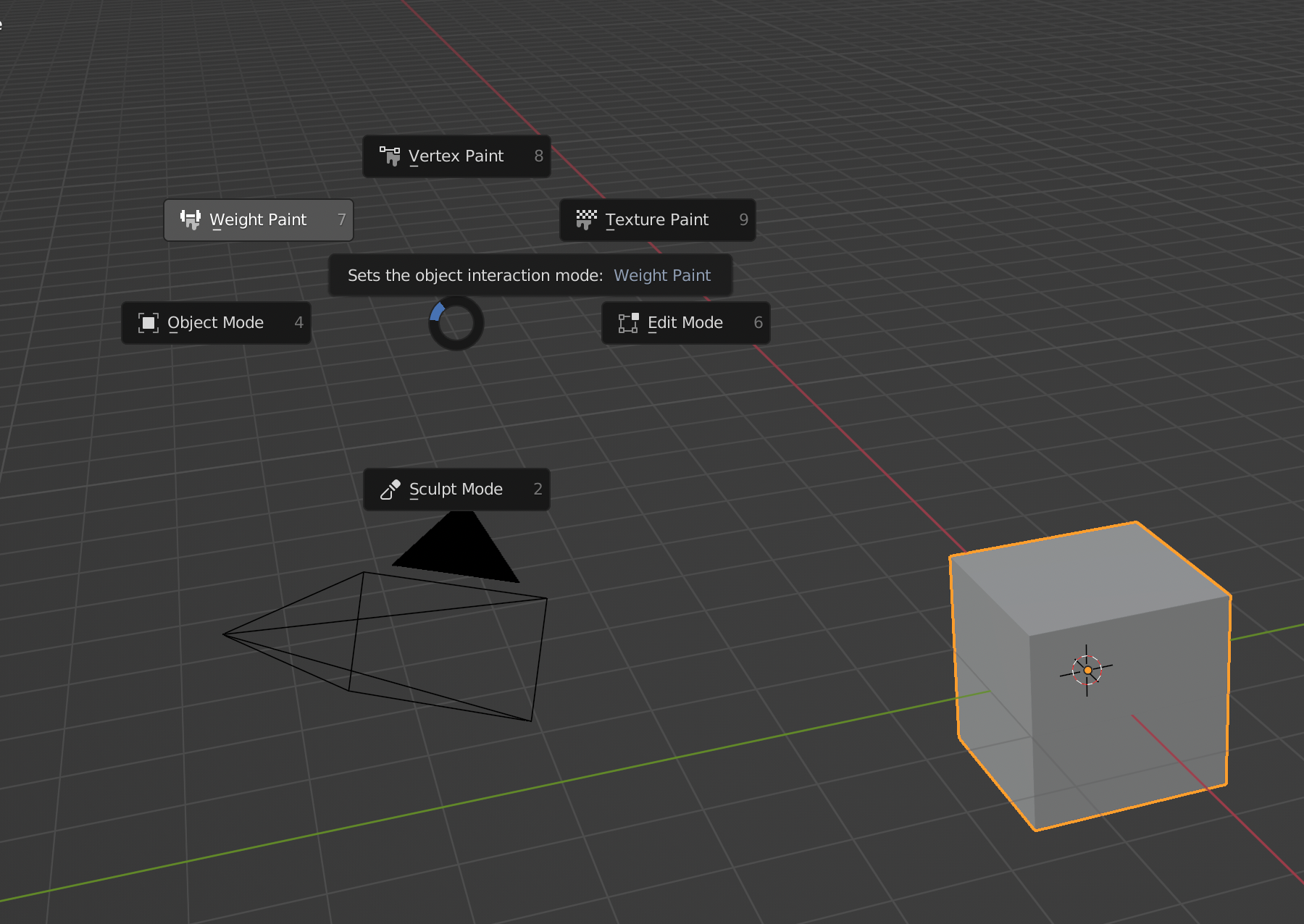
저 모드는 저렇게 클릭해서 들어갈 수 도 있지만 키보드 단축키 ctrl+tab 을 클릭해서 모드를 바꿔줄 수도 있다.
(맥북도 cmd가 아니라 ctrl)
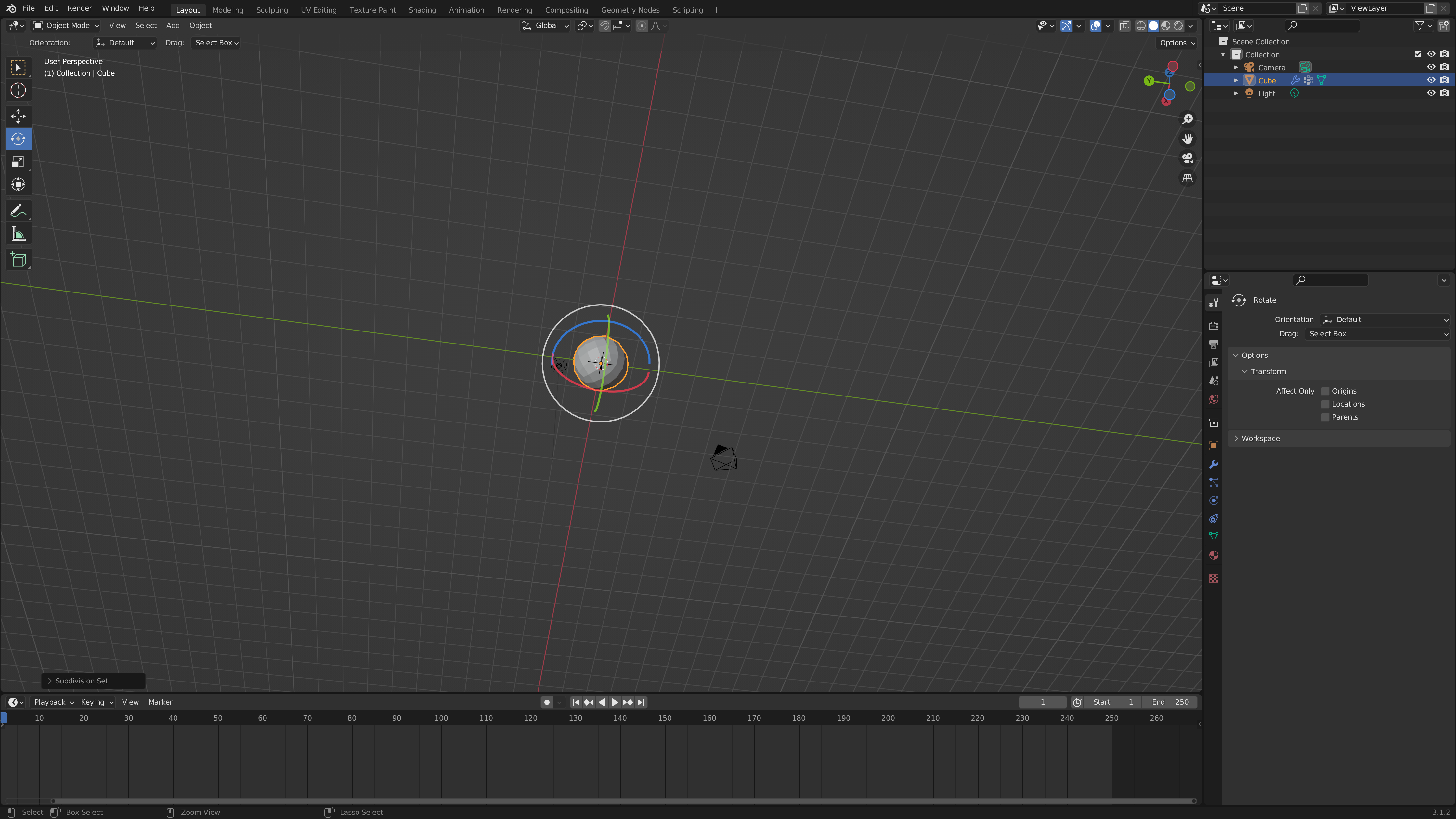
이렇게 x축, y축, z축으로 각각 이동시켜 줄 수 도 있다.
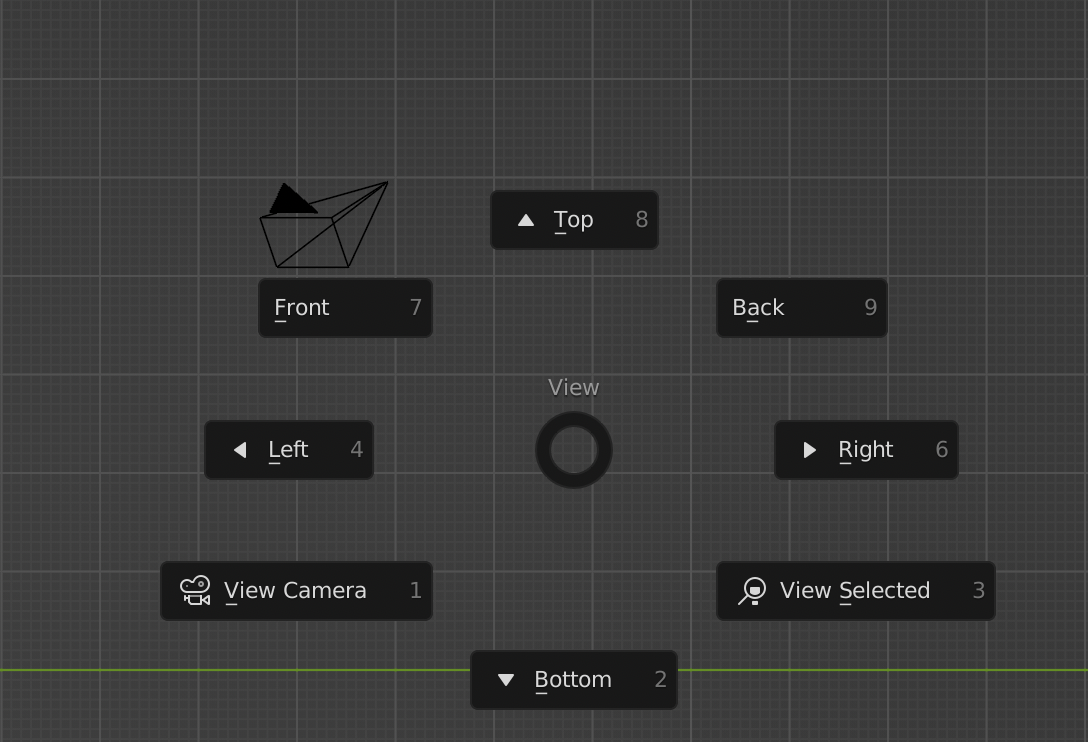
그리고 3차원인 만큼 보이는 각도도 중요한데 ~ 키보드를 누르면 물체가 보이는 위치를 전환시킬 수 있다.
- 이동: G
- 회전: R
- 스케일: S
- 전체 선택: shift + A
- 삭제: X
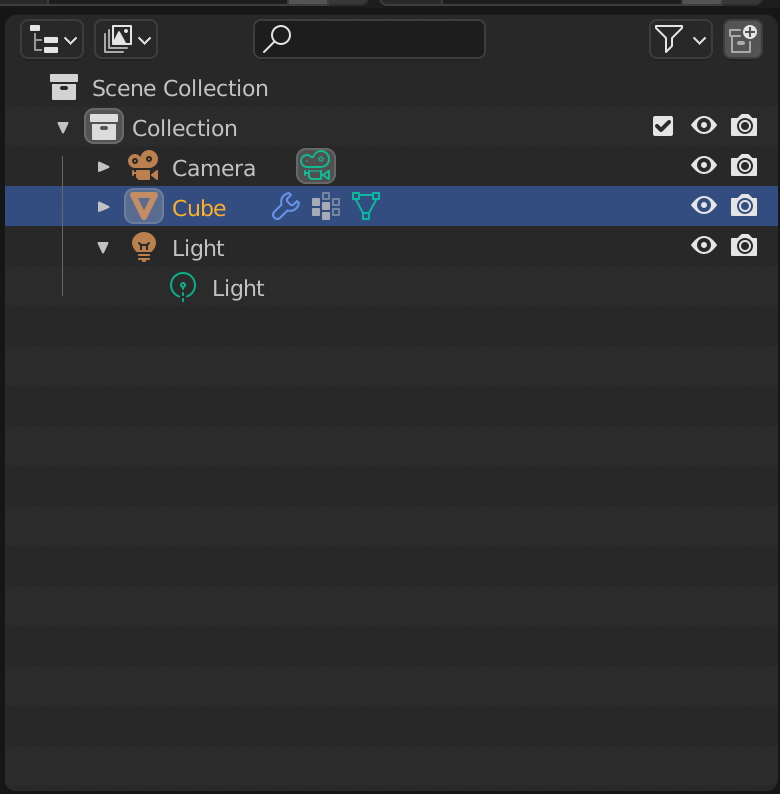
그리고 오른쪽 상단을 보면 물체들을 확인할 수 있는데 일종의 레이어같은 느낌? 카메라, 물체, 빛 항목이 있고 항목 위치도 바꿔줄 수 있다. 그리고 따로 콜렉션을 만들어서 관리할 수도 있음~ 약간 유니티같달까

그리고 맨 밑의 부분은 움직임을 편집해줄 수 있는 항목. 느낌이 에프터 이펙트 인터페이스같다.

그리고 상단의 항목들~ 엄청나게 많다...!

왼쪽의 도구 들은 포토샵과 비슷한 도구들인데, 기본은 화살표.
그 밑으로는 위치 조절, 회전, 크기 조절 등등 할 수 있는 도구들이다.
그리고 맥북의 꿀팁으로, 보통 이런 프로그램들을 만지다 보면 우클릭이 잘 안먹는데 나만 그랬을 수도 있지만 항상 ctrl+마우스 클릭을 해서 우클릭을 썼었다. 하지만! 오른쪽을 눌러도 우클릭을 할 수 있다는 꿀팁!
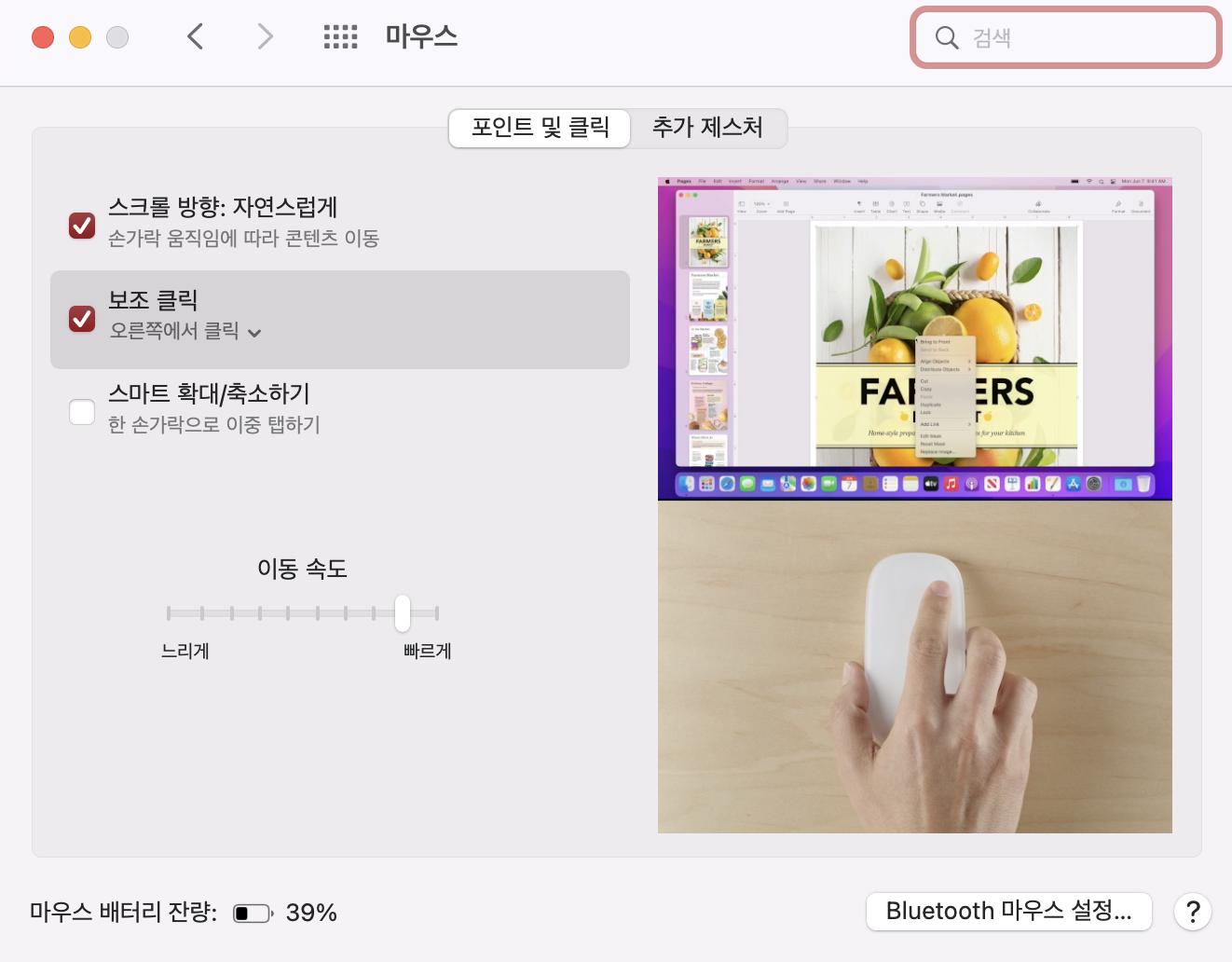
마우스로 들어가서 보조클릭 - 오른쪽에서 클릭 을 눌러주면 마우스에서 오른쪽을 누를때 우클릭이 된다!
이상으로 대략적인 인터페이스에 대해 정리해보았다.
뭐 아직 완벽한 건 아니지만
배워가면서 차차 정리해보는걸로~
다음 편은 여기로↓↓↓
https://syan97.tistory.com/43?category=1014709
[블렌더 왕기초] 블렌더로 물체를 바꿔보자 - 메쉬 에디팅
오늘 블렌더로 알아볼 기능은~ 물체를 요리조리 바꿔보는 것! 우선 모드를 Edit Mode로 바꿔준 다음 shift + A 를 클릭해서 물체의 종류를 골라준다! 나는 구로 만들어보고 싶어서 UV Sphere를 클릭해 보
syan97.tistory.com